
רוב האנשים בוחרים בוורדפרס כמערכת לניהול האתר שלהם משום שהיא קלה לשימוש, מאפשרת בעלות מלאה על האתר וידידותית לקידום אתרים אורגני.
במדריך זה, נסקור 14 המלצות ושיטות עבודה מומלצות, שיכולות לעזור לאתרי וורדפרס להגיע לביצועים טובים יותר בתוצאות האורגניות. כל זאת, ללא צורך בעריכת קוד או ידע כלשהו בתכנות.
1. בחירת גרסה מועדפת ואחידה עבור הדומיין
גוגל רואה את הגרסה הזו domain.com ואת הגרסה הזו www.domain.com כשני אתרים נפרדים. לכן, חשוב להגדיר גרסה אחידה לאופן שבו אנו מעוניינים להציג את האתר. ניתן לעשות זאת תחת הגדרות > כללי> הכתובת של האתר. פשוט בחרו את הוריאציה המועדפת עליכם והיצמדו אליה.
היתרון של וורדפרס הוא שהיא מפנה אוטומטית את הגרסה האחרת לגרסה המועדפת, כך שמנועי החיפוש והגולשים יכולים לגשת לאתר רק דרך הדומיין המועדף. יחד עם זאת, אנו ממליצים לוודא זאת, כדי להימנע ממצב שבו שתיהן נגישות במקביל ויוצרות בעיות של כפילות תוכן.
אם אתם מתלבטים איזו גרסה לבחור, ועשיתם קידום אורגני בעבר, אנו ממליצים להשתמש באחד הכלים לבדיקת קישורים ולהזין בו את שתי הוריאציות. תוכלו לראות איזו מהן צברה יותר קישורים נכנסים ומיקומים אורגניים – ולבחור בה.
2. הגדרת מבנה קישורים באתר
בוורדפרס ניתן לבחור בקלות איך אנחנו רוצים שה-urls של דפי האתר יהיו בנויים. הדרך המומלצת ביותר היא לבחור במבנה קישורים ״מזהה הפוסט״. יש לכך שתי סיבות מרכזיות:
- המבנה הזה מכניס את שם הפוסט, אשר מכיל בדרך כלל את מילת המפתח העיקרית, לתוך ה-url.
- המבנה הזה מונע הוספה של פרמטרים נוספים לכתובת, כמו תאריך או מספרים שונים, אשר ״מלכלכים״ את הכתובת ומאריכים אותה שלא לצורך.
שימו לב שאם יש לכם אתר פעיל אשר משתמש בפורמט אחר, אנו ממליצים לבצע את השינוי בסביבת פיתוח מבוקרת ולתקן כתובות שבורות שעלולות להופיע לאחר השינוי, לפני היישום באתר החי.
3. טיפול בתגובות
תגובות ספאם אוטומטיות באתרים הן דבר שכיח. ללא סינון ובקרה, האתר שלכם עלול להתמלא בתגובות של בוטים שמקשרים לאתרים אפורים, מורידים את הערך של הדף שלכם וחושפים את האתר שלכם לענישה מצד גוגל.
למרבה המזל, וורדפרס מציעה מספר דרכים פשוטות להתמודד עם בקרת תגובות:
- במידה ואתם מעוניינים שגולשים יגיבו לפוסטים באתר שלכם, תוכלו להיכנס להגדרות> דיון> לפני הצגת תגובות> סמנו וי בצ׳קבוקס שאומר ״תגובות חייבות לעבור אישור ידני״. כעת תקבלו התראות על תגובות שנכתבות באתר והן יפורסמו רק לאחר אישור ידני שלכם.
- אם אתם לא רוצים לאפשר את האופציה להשארת תגובות בפוסטים, תוכלו פשוט לסגור אותה לחלוטין. הדרך הכי פשוטה לעשות זאת באופן גורף, היא על ידי התקנה והפעלה של התוסף Disable Comments החינמי והמצויין.
- תוכלו גם להגדיר משהו באמצע בין שתי האפשרויות לעיל. למשל לא לאשר תגובות המכילות יותר מקישור אחד, תגובות עם מילים ספציפיות, תגובות לפוסטים שפורסמו x ימים אחורה, ועוד.
4. בחירת ערכת עיצוב ידידותית לקידום אורגני
כמעט כל ערכות העיצוב של וורדפרס הן רספונסיביות, כך שבכל הקשור להתאמה טכנית של האתר למכשירים שונים, כנראה שאין לכם מה לדאוג.
מה שכן חשוב לבדוק כאשר בוחרים ערכת עיצוב כלשהי, זה את רמת הניקיון של הקוד שלה ומהירות הטעינה. תבניות שלא בנויות טוב, מעמיסות על מהירות האתר, וזה משהו שאנחנו רוצים להימנע ממנו בכל מחיר בהתחשב בכך שמהירות הדף היא גורם דירוג מאומת של גוגל.
אם אתם הולכים לבחור בערכת נושא חינמית, תוכלו פשוט להתקין אותה ולהריץ בדיקת מהירות לבדיקת הביצועים. במידה ואתם שוקלים לקנות תבנית עיצוב בתשלום, תוכלו להתרשם מהביצועים שלה בעמוד הדמו, טרם רכישתה.
אם האתר שלכם בנוי באלמנטור, אנו ממליצים להשתמש בתבנית Hello שהיא הנקייה והמהירה ביותר שמצאנו לעבודה עם הבילדר. גם תבנית Astra ו-GeneratePress מציגות ביצועים מעולים ומגיעות ישר מהקופסה עם פיצ׳רים שלא קיימים ב-Hello.
5. תוסף SEO
כדי להרחיב את האפשרויות הקיימות בוורדפרס מבחינת קידום אתרים ולשפר את רמת האופטימיזציה באתר, מומלץ להתקין תוסף SEO ייעודי. אנו משתמשים בתוסף Yoast SEO המצויין, אך גם All in one SEO הוא אלטרנטיבה טובה למי שמעדיף אותו על פני יוסט.
עצם התקנת התוסף תעזור לתת בוסט לקידום האורגני הודות להגדרות המובנות, אך אנו רוצים להגדיר עוד כמה נקודות חשובות, עליהן נעבור מיד.
6. מפת אתר XML
הגדרת מפת אתר xml עוזרת לגוגל, ויתר מנועי החיפוש, לסרוק את כל עמודי האתר ולקבל עליהם מידע חשוב, כמו מתי כל עמוד עודכן לאחרונה.
Yoast SEO יוצר עבורנו את מפת האתר באופן אוטומטי. כל שנותר לעשות הוא לנווט אל Yoast SEO> הגדרות> אפשרויות האתר ולוודא שהאפשרות ״מפות XML״ מופעלת.
לחיצה על הקישור לצפייה במפה, שמופיע ליד האפשרות הזו, תפתח את מפת האתר שנוצרה בכתובת שלה. כדאי להשלים את הפעולה ולהגיש את מפת האתר שיצרתם דרך גוגל סרץ׳ קונסול במקום הייעודי לכך.
7. מניעת אינדוקס של תוכן באיכות נמוכה
אחד החסרונות של וורדפרס הוא שהיא עשויה ליצור באופן אוטומטי עמודים ללא ערך לגולשים, מה שגוגל מכנה עמודים דלים, ובכך לפגוע ברמת האופטימיזציה הכללית של האתר. זוהי נקודה שחשוב מאוד לשים אליה לב ולהגדיר נכון. נווטו אל Yoast SEO> הגדרות.
כאן ישנם שלושה אזורים שאנחנו רוצים להתייחס אליהם:
- מדיה – תחת ״מתקדם״ > ״עמודים הכוללים תמונות״ (Media pages) ודאו שעמודי המדיה כבויים. כך קובץ מדיה שעולה לאתר לא מקבל עמוד משלו, שאין בו כלום פרט לקובץ התמונה, והכתובת של עמוד כזה מפנה לקובץ עצמו. באתרים שהותקנו מגרסה 6.4 של וורדפרס ואילך, העמודים האלה כבויים כברירת מחדל.
- תגיות וקטגוריות – בחלק הזה יש לנו הגדרות של קטגוריות ותגיות. במידה ועמודי הקטגוריה שלכם לא מכילים תוכן ייחודי או מוצרים שהגולשים אמורים לראות בתצוגת קטגוריה, מומלץ לכבות את הצגת הקטגוריות במנועי החיפוש. את התגיות מומלץ לכבות באופן גורף מכיוון שהן לא מייצרות עמודים בעלי ערך.
- ארכיונים – תחת ״מתקדם״ יש הגדרות נפרדות לארכיון המחברים, לארכיון התאריכים ולארכיון הפורמטים. מומלץ לכבות את ההצגה של כל הארכיונים בתוצאות החיפוש. ארכיוני הפורמטים, למשל, לרוב רק מרכזים תוכן שכבר פורסם ונסרק ממקומות אחרים באתר. אם יש לכם עמוד מחבר עם תוכן מקורי, אפשר להשאיר את ארכיון המחברים מופעל.
8. ניסוח תגיות מטא לעמודי האתר
אמנם וורדפרס מייצרת באופן אוטומטי מטא טייטל, על בסיס ההגדרה הדיפולטיבית של האתר או מה שהוגדר ביוסט, אך בחלק מהמקרים כדאי לנסח אותה בעצמנו.
המקומות שבהם הדבר נוטה לבוא לידי ביטוי בצורה בעייתית, הם בדרך כלל עמודי ארכיון של קטגוריות. למשל באתר שלנו יש הרבה פוסטים בקטגוריית ״מדריך קידום אתרים״. אם היינו נותנים לוורדפרס לנסח את הכותרת, היינו מקבלים משהו כמו ״ארכיון מדריך קידום אתרים בגוגל״.
נשמע משעמם? זה מה שקורה כשוורדפרס פשוט מכניסה את המילה ארכיון לשם של הקטגוריה. זוהי לא כותרת שתמשוך את עיני הגולשים ותעודד אותם להקליק עליה. לכן אנחנו רוצים לנסח את הכותרת בעצמנו ולוודא שהיא מכילה את מילת המפתח העיקרית, קצרה מספיק כדי שלא תיחתך בתוצאות החיפוש ומניעה לפעולה.
בנוסף, כדאי מאוד להקפיד לנסח מטא דיסקריפשן לכל עמוד מקודם, כדי לא לתת לגוגל להציג טקסטים רנדומליים בתוצאות החיפוש. גם כאן רצוי להיצמד לכללים שהזכרנו לעיל.
9. הגדרת URLים ידנית
בשונה מסעיף 2, בו דיברנו על המבנה הכללי של כתובת האתר, כאן אנו רוצים להתייחס לכתובות של עמודים ספציפיים. כברירת מחדל, וורדפרס מגדירה את ה-url של כל עמוד או פוסט, בהתאם לכותרת שלו.
כלומר, אם ניקח את הפוסט הזה כדוגמה, אז הכתובת שלו הייתה אמורה להיות masamedia.co.il/website-optimization/אופטימיזציה-לאתרי-וורדפרס-14-טיפים-ושיטות-עבודה-מומלצות. כל כך ארוך שהוא מתפרס על שתי שורות.
זוהי כתובת שרחוקה מלהיות אידיאלית עבור קידום בגוגל. היא ארוכה מאוד, תיחתך איפשהו באמצע (ותאבד מהמשמעות שלה) וגם לא תוצג במלואה בתוצאות החיפוש. לכן, כתובת הפוסט היא masamedia.co.il/website-optimization/wordpress. במקום שם הפוסט, פשוט ערכנו את ה-url שלו ל-wordpress, כאשר שאר המבנה מוגדר על בסיס מה שבחרנו בסעיף 2 והקטגוריה אליה הפוסט שייך.
העריכה מתבצעת בקלות בסרגל ההגדרות של הפוסט: לוחצים על הכתובת הנוכחית שלו, מזינים את הכתובת הרצויה ושומרים. בעורך הקלאסי עושים זאת בשורה שמתחת לשם הפוסט (״קישור ישיר״), בלחיצה על עריכה.
10. כותרות ותתי כותרות
כותרות בתוכן מעצבות את מבנה הפוסט או הדף ועוזרות למבקרים ולמנועי החיפוש להבין טוב יותר את ההיררכיה שלו. בברירת המחדל שלה, וורדפרס מגדירה את כותרת הפוסט כ-h1 ומאפשרת לנו להגדיר בקלות ובמהירות כותרות h2, h3, h4 ועוד על ידי סימון הטקסט ושינוי הגדרתו מפסקה לכותרת.
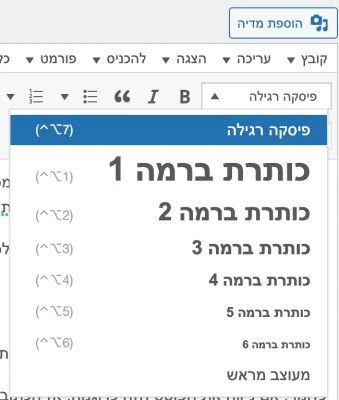
אנו ממליצים לעשות שימוש בכותרות h2 בתוך התוכן, עם מילות המפתח הרלוונטיות לאותו עמוד. שימוש בכותרות h3, רלוונטי לעיתים רחוקות יותר, וכנראה שלא יהיה לכם צורך להמשיך מעבר לכך. רק הקפידו לא להגדיר יותר מכותרת h1 אחת בכל עמוד.
11. הוספת alt טקסט לתמונות
אלגוריתם החיפוש של גוגל מבין הרבה ממה שמופיע בתמונה, אבל לא את הכול. גם גולשים בעלי קשיי ראיה לא תמיד יכולים לפענח מה מוצג בתמונה שלפניהם. לשם כך, שניהם נעזרים בתגית האלט טקסט כדי להבין את תוכן התמונה.
הגדרת אלט טקסט של תמונות בוורדפרס היא משימה קלה מאוד לביצוע. ניתן לעשות זאת כאשר אתם מעלים תמונה לאתר או להגדיר תגית alt לתמונות שכבר עלו לאתר. פשוט נכנסים לתמונה שרוצים לערוך ומכניסים את המלל הרלוונטי בשורה ״טקסט אלטרנטיבי״. נסו לדייק עד כמה שניתן במה שמוצג בתמונה וכמובן אל תהססו לשלב מילות מפתח בתיאור.
12. ניהול מטמון (קאש) באמצעות תוסף ייעודי
וורדפרס מאפשרת לשלוט בכל מה שקשור בהגדרות הקאש בצורה נגישה ופשוטה יחסית. התקנת תוסף לניהול המטמון באתר, תעזור לו להיטען מהר יותר, מה שישפר את חווית השימוש באתר ואת מיקומיו בתוצאות החיפוש.
באפשרותכם לבחור אחד מהתוספים החינמיים כגון W3 Total Cache הותיק והמעולה או WP Fastest Cache שעושה עבודה מצויינת במעט מאמץ. אם יש באפשרותכם להשקיע במנוי שנתי, אנו ממליצים לרכוש את WP Rocket, שנחשב לטוב ביותר.
13. מיטוב נתונים וצמצום הקוד
מעבר לניהול המטמון, יש בתוספים שהזכרנו לעיל גם אפשרויות נוספות אשר יכולות לשפר את ביצועי האתר שלכם ולתרום לקידום האורגני בגוגל. האפשרויות הללו הן אופטימיזציה בבסיסי הנתונים של האתר, מזעור, איחוד וטעינה אסינכרונית של קבצי css ו-javascript.
הדרך להגיע להגדרות הללו משתנה מתוסף לתוסף, אך נמצאת לרוב במקום בולט. כל שנותר לכם לעשות, הוא לסמן את הצ׳קבוקס שמפעיל את ההגדרה הרצויה. שימו לב, ששינויים במבנה הקוד וקבצי העיצוב, עלול לשבור את מראה האתר או חלקים ממנו. לכן אנו ממליצים לבחון את השינויים בסביבת פיתוח לפני היישום באתר החי.
14. כיווץ תמונות והגשתן בפורמט WebP
גוגל מעודדת את השימוש בתמונות בפורמט webp מכיוון שהוא מאפשר להפחית באופן ניכר את משקלן ובכך לספק חווית גלישה טובה יותר.
וורדפרס מציעה מגוון תוספים שמאפשרים להקטין את גודל התמונות ולהמיר אותן לפורמט webp. הפופולארי והמוצלח שבהם הוא Imagify, שגם מתממשק בצורה חלקה עם WP Rocket. אופציה נוספת שזמינה בחינם (עם מכסה חודשית של תמונות) היא ShortPixel. גם WP Smush מציע כלים למיטוב תמונות בחינם, אך האופציה של המרת תמונות לפורמט webp הינה בתשלום.
לסיכום
וורדפרס היא ככל הנראה המערכת הטובה ביותר לקידום אתרים אורגני. הפופולריות שלה משאירה מעט מאוד מקום לספק לגבי זה.
יחד עם זאת, חשוב לזכור שמדובר במערכת קוד פתוח, וככזאת, היא נוטה לספק פתרון בסיסי מאוד ישר מהקופסה. יש צורך להתאים אותה לצרכים של כל אתר ולהוסיף עליה פיצ'רים שמשפרים את הביצועים ואת ההתאמה שלה למנועי החיפוש. עשו זאת נכון ותזכו בתמורה להרבה הערכה מאלגוריתם החיפוש של גוגל.