

בין אם אתם מקדמי אתרים או בעלי אתרים המעוניינים לקדם את האתר שלהם בעצמם – כדאי יהיה לכם להתקין את התוסף יוסט SEO. תוסף זה נחשב לתוסף הטוב ביותר עבור קידום אתרים במערכת ניהול התוכן של וורדפרס.
קיימת גרסה חינמית וגרסת פרימיום עם פיצ'רים נוספים, אולם גם הגרסה החינמית שלו מספיקה כדי לחסוך לכם זמן רב, מאמץ ומשאבים בהתאמת האתר שלכם והתוכן בו למנועי החיפוש. על התרומה של התוסף לעבודה שלכם, מה ניתן לעשות ולהגדיר באמצעות התוסף ועוד מידע רב וחשוב תוכלו ללמוד בדקות הקרובות במדריך המקיף הזה אודות התוסף.
התקנת תוסף Yoast SEO
התקנת התוסף מתבצעת בצורה מאוד פשוטה. היכנסו לממשק האחורי במערכת הוורדפרס שלכם -> תוספים -> תוסף חדש. כעת בשורת החיפוש הקלידו יוסט SEO או Yoast seo והתקינו את התוסף. לאחר ההתקנה זכרו להפעיל את התוסף.
כעת אמור להיות לכם בתפריט בצד האייקון של יוסט SEO עם האות Y בתוך ריבוע קטן ולצד זה השם Yoast SEO. בלחיצה על זה ייפתח התפריט של התוסף עם האפשרויות השונות בו. רגע לפני שנכנס לאפשרויות הללו אנו רוצים לעבור אתכם על השירות העיקרי ואולי החשוב ביותר של התוסף.
הכירו את הרמזור של יוסט SEO
השירות העיקרי והמיוחד ביותר של יוסט SEO שהפך אותו לכל כך פופולרי וחשוב בכל אתר, הוא שיטת הרמזור של יוסט לעזור לנו להתאים את התוכן באתר שלנו למנועי החיפוש ולצרכי קידום. אופטימיזציית התוכן באתר שלנו היא מרבית עבודת ה-on-site שאנו צריכים לעשות לצורך הקידום של האתר והבסיס שלה הוא התאמת התוכן לצרכי הקידום.
אם תיכנסו לעריכה של פוסט/עמוד תוכן באתר שלכם תוכלו לראות בצד ימין/שמאל (תלוי אם הממשק שלכם בעברית/באנגלית – אם בעברית אז תראו את זה בצד שמאל) – יוסט ייתן ציון לתוכן שלכם בנוגע להתאמה שלו למנועי החיפוש. יש גם ציון "קריאות" או Readability אם תרצו אולם הוא פחות קריטי בשפה העברית מאשר ניתוח ה-SEO שיוסט עושה עבורנו. כדי שהציון יופיע – יוסט מבקש מאיתנו לבחור את ביטוי המפתח המרכזי לאותו עמוד תוכן.
לצורך כך נרד מתחת לבלוק התוכן שלנו בעריכת העמוד ונמצא "תיבה" או אזור מסוים עם הכותרת של Yoast seo. שם נוכל לבחור את "ביטוי המפתח למיקוד". זה יהיה ביטוי המפתח המרכזי שבחרנו לאותו עמוד. לאחר שנציין אותו, התוסף יבצע ניתוח SEO של העמוד. בלחיצה על סעיף הניתוח (מופיע ממש מתחת לתצוגה המקדימה) נוכל לראות את התוצאות. תוצאות אלו מחולקות ל-3 קטגוריות:
- האור האדום – מציג בעיות/שגיאות קריטיות של דברים שאינם קיימים בעמוד וחשוב לבצע אותם. לדוגמה: אין קישורים פנימיים/חיצוניים בעמוד.
- האור הכתום – כמה דברים שניתן לבצע כמקצה שיפורים לתוכן – לדוגמה: מטא תיאור קצר מדי או ביטוי המפתח לא חוזר מספיק פעמים במאמר.
- האור הירוק – מציג דברים שכן ביצעתם כראוי בתוכן ותוכלו ללמוד וליישם גם בתכנים הבאים שלכם – לדוגמה: אורך ביטוי המפתח, הוספת ביטוי המפתח בהקדמה, שילוב של ביטוי המפתח בתיאור המטא של העמוד וכו'.
זו הסיבה שקוראים לזה הרמזור של יוסט. ככל שיהיו יותר דברים חיוביים שתבצעו בעמוד ותעלימו את הבעיות האדומות, כך תקבלו ציון ירוק וטוב יותר מיוסט והתוכן יהיה תואם למנועי החיפוש. ניתן לבצע את ההתאמות הללו לתוכן גם מבלי לפגוע בערך שאתם מחלקים לגולשים שלכם או בשטף של קריאת התוכן. שאפו שכל העמודים באתר שלכם יהיו בעלי ציון ירוק של יוסט.
Yoast SEO – כללי
מאז גרסה 20.0 של התוסף (ינואר 2023) כמעט כל ההגדרות מרוכזות במסך אחד. בתפריט של יוסט לוחצים על "הגדרות", ובצד המסך מופיעות הקבוצות: "כללי" (ובה "אפשרויות האתר", "בסיס האתר", "ייצוג האתר" ו"חיבורי אתר"), "סוגי תוכן", "תגיות וקטגוריות" ו"מתקדם". צילומי המסך במדריך מציגים את הממשק הקודם, שבו אותן הגדרות היו מחולקות ללשוניות.
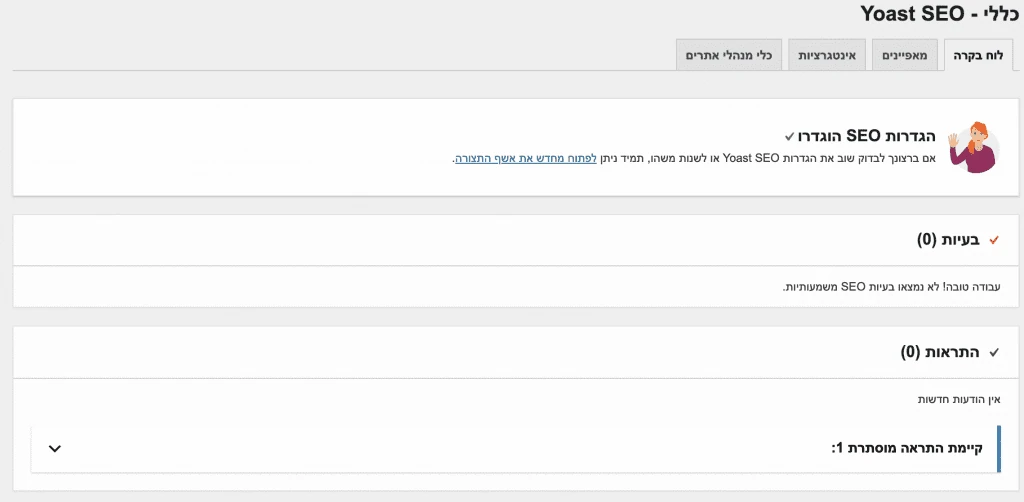
העמוד "כללי" בתפריט של יוסט הוא לוח בקרה עם התראות, רשימת משימות ואשף ההגדרה הראשונית. אין שם הגדרות שצריך לשנות, אז נעבור ישירות להגדרות עצמן.
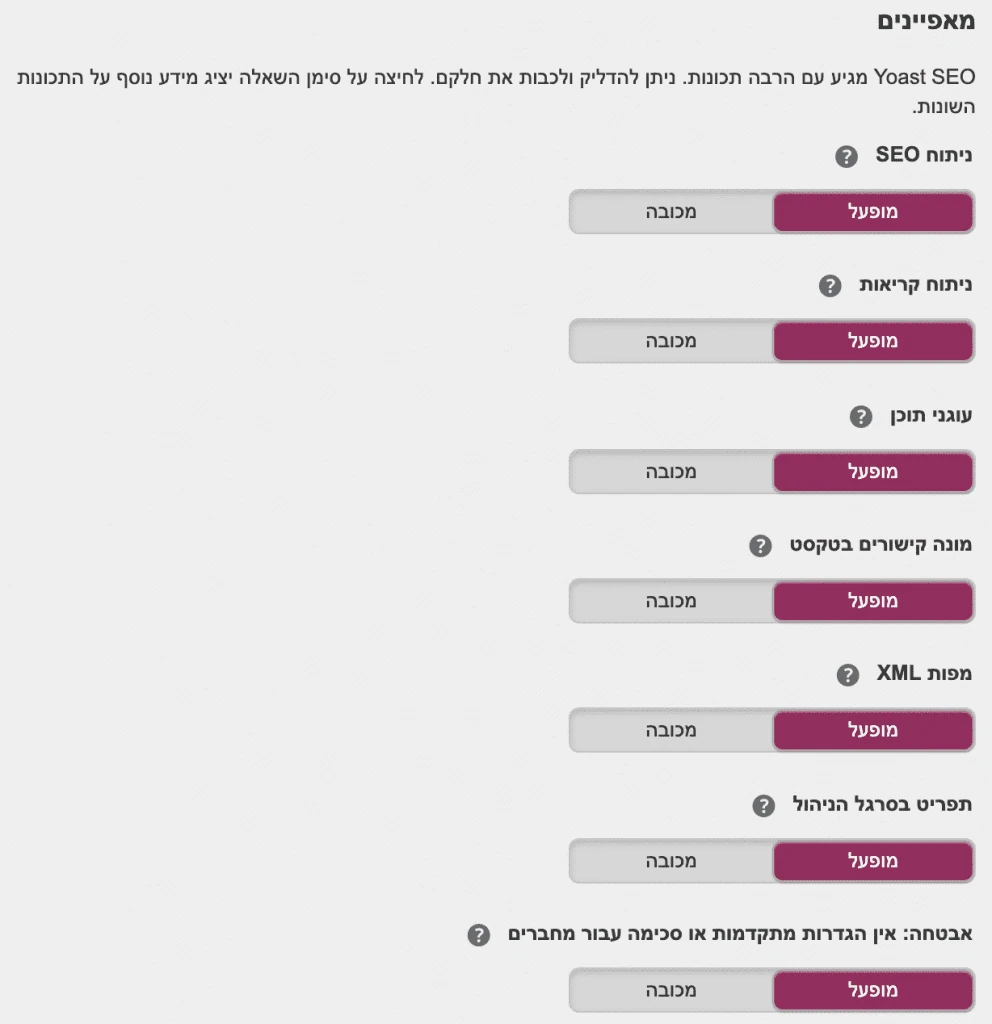
מאפיינים – Features
בממשק החדש החלק הזה נקרא "אפשרויות האתר", והוא העמוד הראשון שנפתח כשנכנסים ל"הגדרות". כאן תוכלו להפעיל או לכבות חלק מהפיצ'רים של התוסף. כעת נרחיב על הפיצ'רים החשובים ביותר המוצגים כאן (את השאר רצוי להשאיר עם הגדרות ברירת המחדל).
- ניתוח SEO – כאן תוכלו להפעיל או לכבות את האפשרות שדיברנו עליה רבות עד כה במדריך זה. הרמזור של יוסט. אותן הצעות של יוסט לשיפור ואופטימיזציה של עמודי התוכן באתר שלכם לצרכי SEO. כמובן להשאיר אפשרות זו כמופעלת.
- ניתוח קריאות – זוכרים שאמרנו שיש גם דבר שנקרא קריאות או Readability? אופציה זו מציגה לכם הערות ועצות לשיפור בנושא מבנה העמוד שלכם והנראות שלו, לדוגמה: פסקאות ארוכות מדי שעשויות להקשות על הקריאה וחוויית המשתמש בעמוד. כדאי גם כאן להשאיר את האופציה דולקת.
- מפת אתר XML – מפת אתר היא חלק חשוב באופטימיזציה של אתר למנועי החיפוש. באמצעות הפיצ'ר הזה יוסט יכין עבורכם את מפת האתר שלכם ויעדכן אותה אוטומטית בכל פעם שאתם מעדכנים את האתר שלכם. כדאי לשלוח לסרץ' קונסול של גוגל את מפת האתר שיוסט ייצר עבורכם, אולם יוסט חוסך לכם הרבה עבודה בפעולת הכנת קובץ ה-XML של מפת האתר והעדכון האוטומטי שלו. השאירו את הכפתור מופעל כמובן.
- אבטחה – בממשק החדש האפשרות הזו נקראת "הגבל הגדרות מתקדמות עבור מחברים" והיא נמצאת בעמוד "בסיס האתר". אם יש כמה סוגי משתמשים באתר שלכם שמעלים אליו תוכן מלבדכם, כדאי להשאיר אותה דלוקה: כך רק עורכים ומנהלים יוכלו לערוך תגי קנוניקל או להסיר עמודי תוכן ממנועי החיפוש. אם תכבו אותה, גם משתמשים בתפקיד מחבר (Author) יוכלו לעשות זאת.
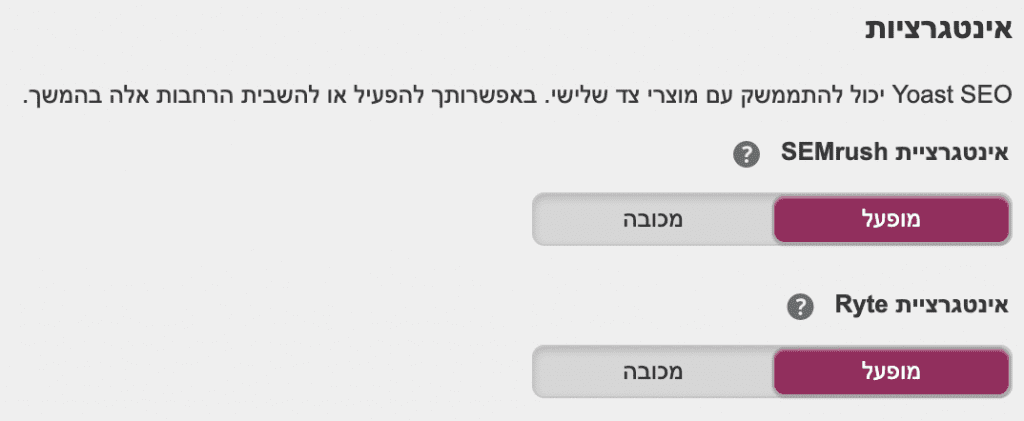
אינטגרציות
כאן תוכלו להתממשק עם שירותי צד שלישי כגון semrush אשר תציע לנו הצעות ותובנות עבור מילות מפתח הקשורות לביטוי המיקוד שהוזן. בממשק החדש האינטגרציות נמצאות בעמוד נפרד בתפריט של יוסט, בשם "הרחבות".
כלי מנהלי האתרים
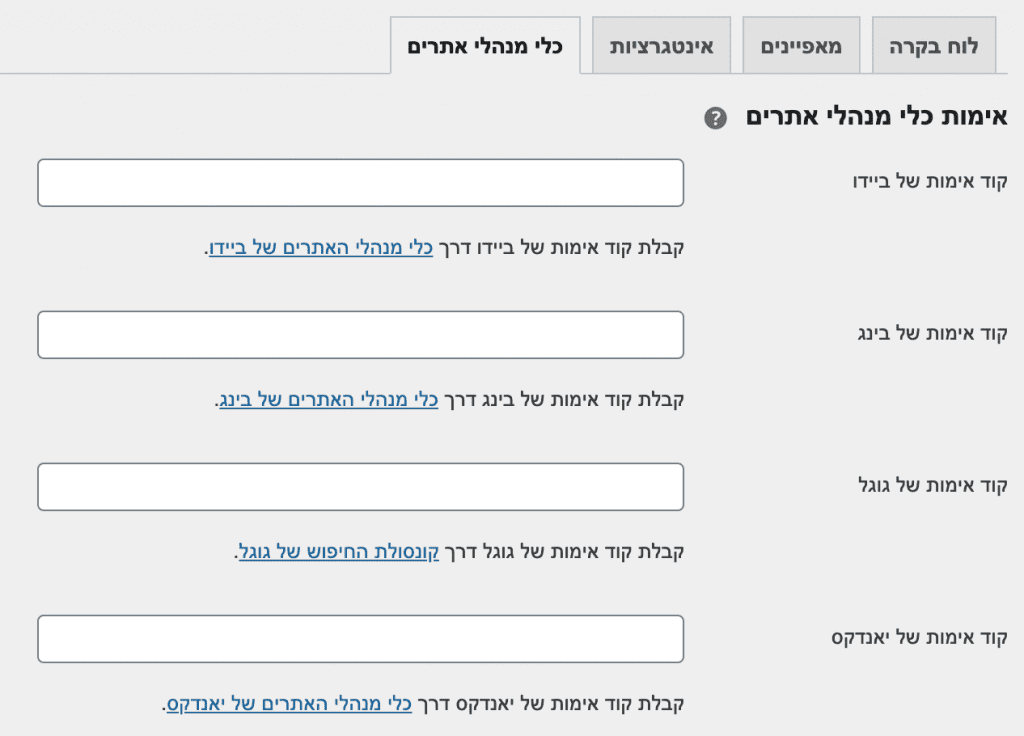
האופציה הזו (בממשק החדש: "חיבורי אתר", בקבוצה "כללי" בהגדרות) היא בעצם אופציה של אינטגרציה מהירה של כלי מנהלי האתרים של מנועי החיפוש המובילים בעולם לאתר הוורדפרס שלכם. בין היתר: גוגל, יאנדקס, ביידו ובינג. החיבור לכלים הללו יאפשר לכם לראות בהם נתונים אודות תעבורת הגולשים באתר שלכם ונתונים נוספים בהתאם לכלים שאתם מחוברים אליהם. במידה ואתם (כמונו) עושים שימוש בגוגל תג מנג׳ר להזנת הקודים הנחוצים לאתר שלכם, תוכלו להשאיר את החלק הזה ריק ולבצע את האימות באמצעות Tag Manager.
תצוגת חיפוש – Search Appearance
בממשק הקודם ההגדרות של החלק הזה נמצאו בעמוד "תצוגת חיפוש", שהיו בו 7 לשוניות. בממשק החדש הן מפוזרות במסך "הגדרות": ההגדרות הכלליות ב"בסיס האתר" וב"ייצוג האתר", עמוד הבית, פוסטים ועמודים ב"סוגי תוכן", תגיות וקטגוריות בקבוצה "תגיות וקטגוריות", וארכיונים, עמודי מדיה, פירורי לחם ו-RSS תחת "מתקדם". בכל אחד מהם תוכלו לקבוע איך האתר והתכנים בו מוצגים במנועי החיפוש וכמובן בגוגל.
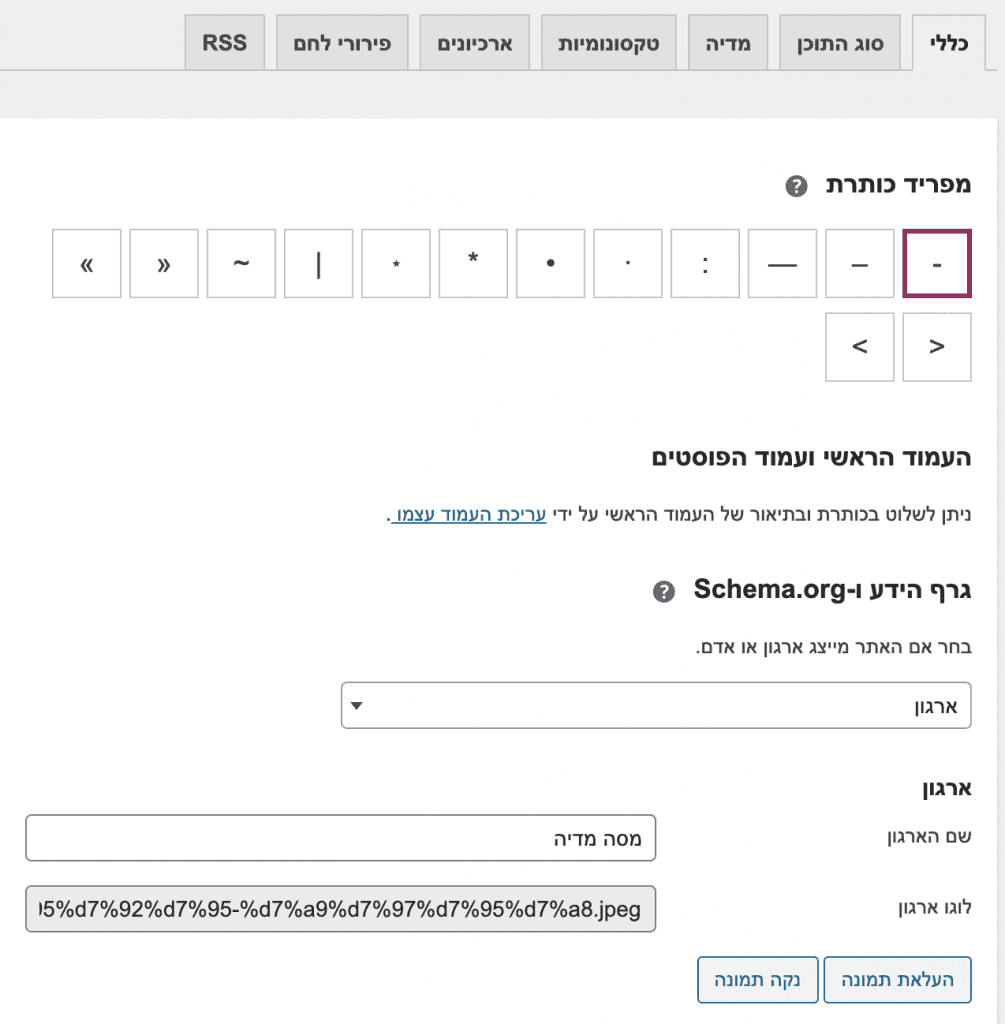
לשונית – כללי
- חייב שכתוב מחדש של הכותרות – אופציה זו תופיע רק במידה והתבנית שלכם אינה תומכת בכותרות דינמיות. במידה ואופציה זו קיימת עבורכם, לא מומלץ לעשות בה שימוש כיוון שהיא עלולה להאט את האתר. ההמלצה היא להגדיר כותרות לעמודים החשובים באתר בצורה ידנית.
- מפריד בכותרת – בחלק הזה תוכלו לבחור את קו ההפרדה שיוצג בין שם האתר שלכם בתוצאות החיפוש לכותרת העמוד. שינוי קוסמטי בלבד לטעמכם ולא צריך להתרגש יותר מדי. בחרו מה שמוצא חן בעיניכם. באתרים רציניים אתם מעדיפים להישאר עם קו רגיל ולא לשחק עם זה יותר מדי.
- עמוד הבית – כעת תוכלו להגדיר את כותרת ותיאור המטא של עמוד הבית של האתר שלכם – כיצד הוא יופיע בתוצאות החיפוש בגוגל. בחרו בכותרת עד 60 תווים ובתיאור עד 158 תווים כדי שאלה לא ייחתכו בגוגל. בכותרת כדאי להשתמש ב-insert variable שזה בעצם יוסיף את שם האתר שלכם ביחד עם ביטויי המפתח/הכותרת שתבחרו. בחרו בכותרת קצרה וברורה שכוללת את הביטוי המרכזי של האתר שלכם. בתיאור גם כן כדאי לכלול את הביטוי המרכזי בתוך משפט התיאור של האתר.
- Schema.org – חלק הקשור לגרף הידע של גוגל. ניתן לבחור אם אתם ארגון או אדם ובהתאם להחלטת גוגל ייתכן ומידע נוסף יופיע לצד תוצאות החיפוש שלכם.
לשונית – סוג התוכן
בעמוד זה תוכלו לראות מספר אופציות הקשורות לאינדוקס וטיפול בסוגי התכנים באתר שלכם. יש כמה סוגי תכנים: פוסטים, עמודי תוכן, עמודי ארכיון ועוד. האופציות כאן עוזרות למניעת אינדוקס של תוכן כפול בעיקר.
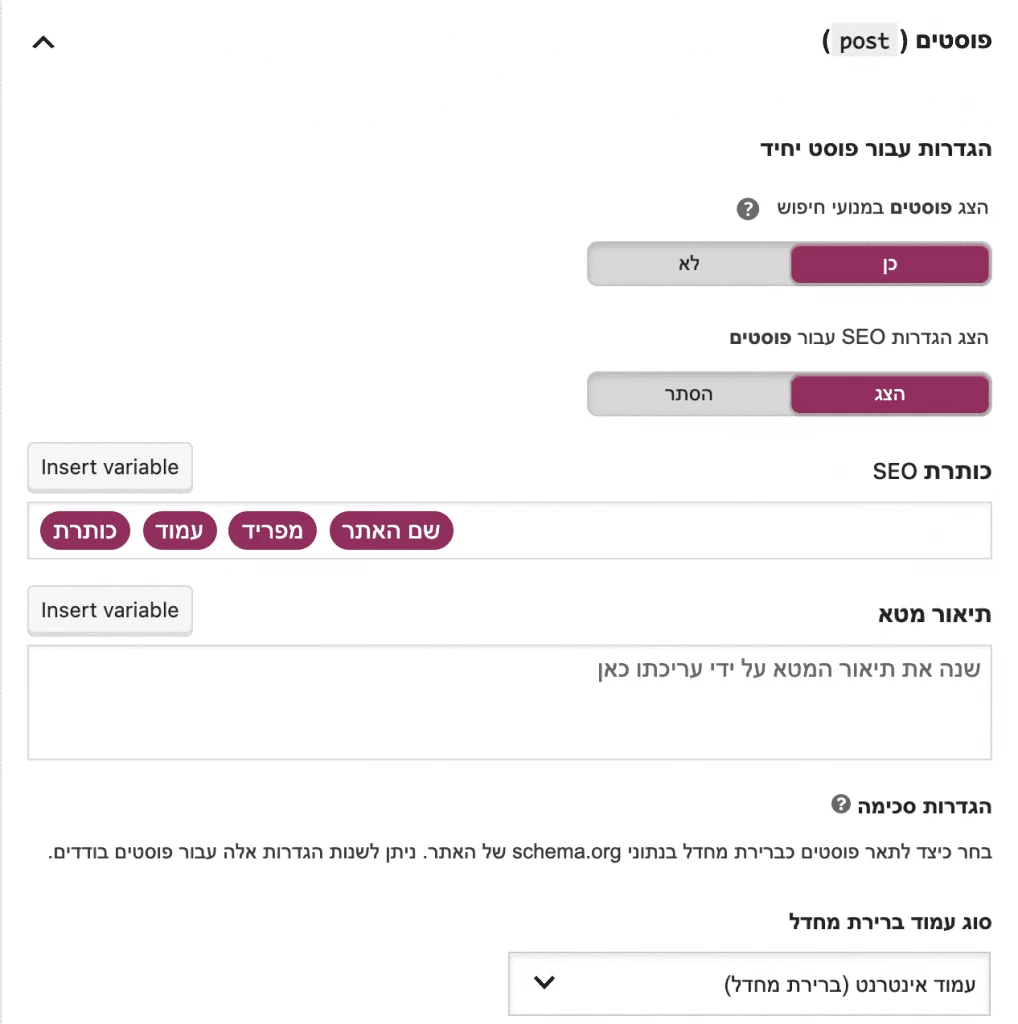
- הצג את סוג התוכן במנועי החיפוש – באופציה הזו תוכלו לבחור איזה סוג תוכן תרצו שגוגל לא יאנדקס. התוסף יוסיף קוד noindex עבור אותם עמודים, יעדכן זאת גם באופן אוטומטי במפת האתר שלכם וגוגל לא יאנדקס את העמודים הללו.
- הגדרות SEO עבור סוג התוכן – אפשרו את האופציה הזו שאומרת אם תרצו להציג הגדרות לוקאליות של התוסף עבור סוגי התוכן הנבחרים.
- בהגדרות סכמה אין צורך לגעת כרגע.
לשונית – מדיה
בעת העלאת קובץ מדיה לוורדפרס המערכת תיתן לאותו קובץ כתובת URL משלו. מה שיצור עמוד נוסף באתר שלכם רק עבור אותו פריט מדיה ועבור גוגל זה ייצור המון עמודים ריקים מתוכן, מה שעשוי לפגוע בקידום האתר שלכם.
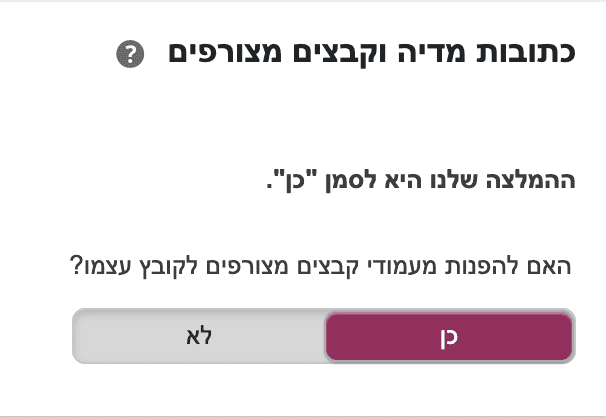
על כן, אם אינכם עושים שימוש בעמודים האלה, השאירו את עמודי המדיה כבויים. זו ברירת המחדל של יוסט, ובמצב הזה כתובות עמודי המדיה מופנות אל הקובץ עצמו.
לשונית – טקסונומיות
שתי הטקסונומיות של וורדפרס הן תגיות וקטגוריות והן מגיעות כברירת מחדל עם המערכת. בתבניות מסוימות שתתקינו ייתכן ויהיו סוגי טקסונומיות נוספים. אלה עוזרים לעמודי ארכיון למיניהם להציג תוצאות על פי אותה טקסונומיה (לדוגמה לפי אותה תגית או קטגוריה).
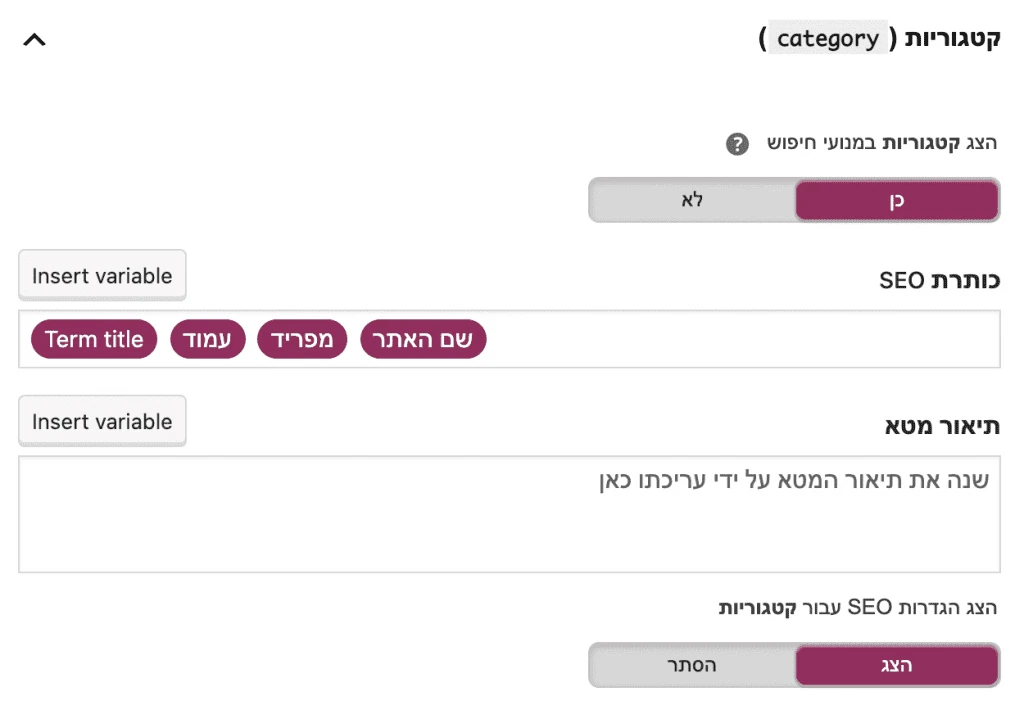
במידה ואין בעמודי הקטגוריות והתגיות שלכם תוכן מקורי אשר נותן ערך מוסף לגולש – ההמלצה היא לא להציג אותם בתוצאות החיפוש. הצגה של עמודי קטגוריות ותגיות ללא תוכן ייחודי תציג את אותם תכנים בתצורות שונות, מה שלמעשה ייחשב כתוכן משוכפל או עמודים רזים – בשני המקרים מדובר במצבים שעלולים להביא לפגיעה במיקומי האתר.
לשונית – ארכיונים
אם דיברנו על דפי ארכיון ועל הרצון שלנו לא לאפשר לגוגל לאנדקס אותם, אז בעמוד זה נוכל לבקש מגוגל לא לאנדקס עמודי ארכיון מסוימים הנמצאים באפשרויות ברירת המחדל של מערכת הוורדפרס שלנו, לדוגמה: ארכיון מחברים וארכיון תאריכים. לעמודי החיפוש הפנימי ולעמודי 404 אפשר לקבוע כאן רק את תבנית הכותרת. עמודי 404 ממילא לא נכנסים לאינדקס של גוגל.
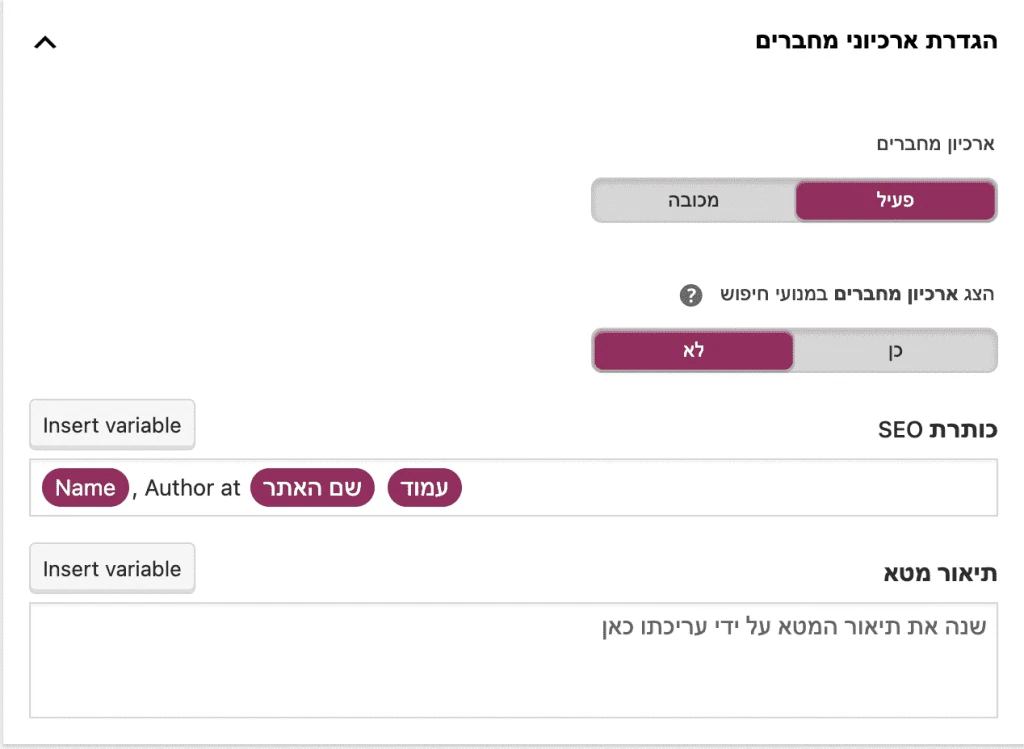
עמודי הארכיון האלה ימשיכו להתקיים, אך נבקש מגוגל לא לאנדקס אותם. במידה וישנו כותב אחד באתר שלכם, אין צורך לאנדקס את ארכיון המחברים. באופן כללי מומלץ לא לאנדקס גם ארכיוני תאריכים מאותה סיבה שאנחנו לא רוצים עמודי קטגוריה ותגיות ללא תוכן מקורי.
לשונית – פירורי לחם
לשונית זו מציגה למעשה את אפשרויות השינוי והתצוגה של נתיב פירורי הלחם באתר שלכם. מדובר למעשה באופציית ניווט נוספת המאפשרת לגולשים לדעת היכן הם נמצאים באתר ביחס לקטגוריות אליהן העמוד משתייך.
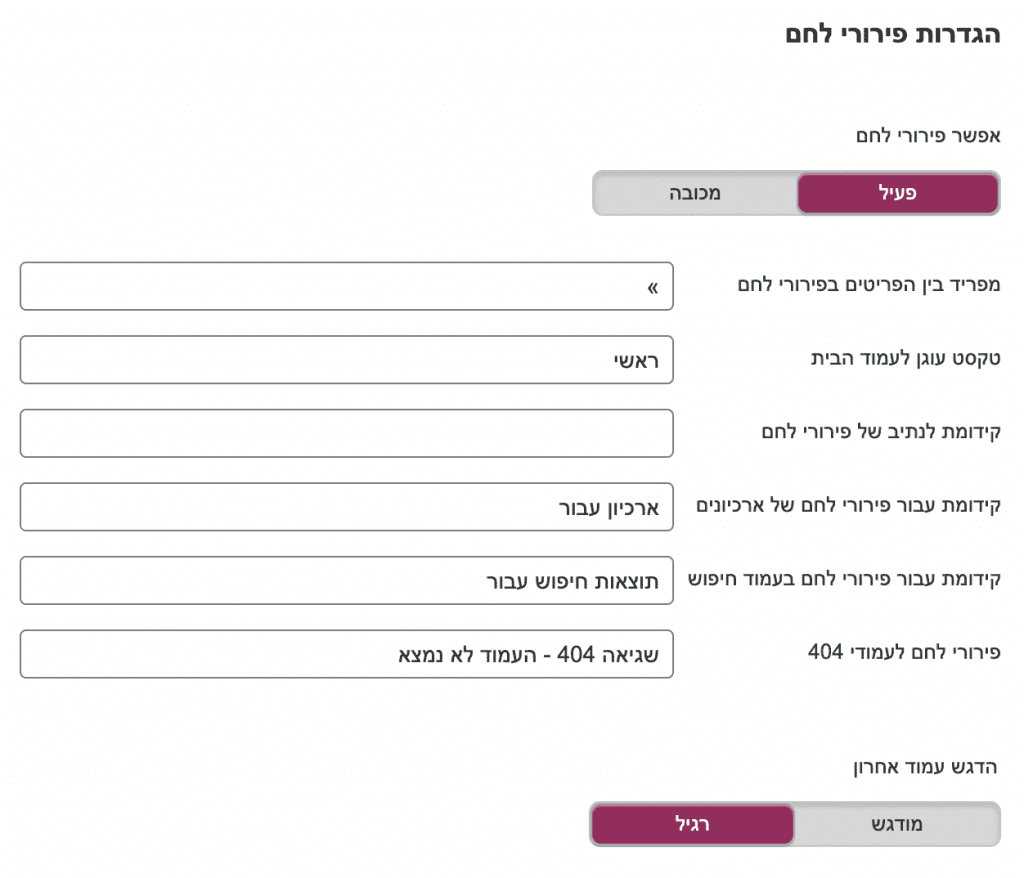
אופציה זו גם מסייעת לגוגל לאנדקס טוב יותר את האתר שלכם ולדעת את היררכיית התוכן באתר. תוכלו לבחור להשתמש או לא להשתמש בפירורי הלחם באתר שלכם וכיצד הם יוצגו.
לשונית RSS
לא הרבה עושים שימוש ב-RSS ולכן אין צורך לגעת בהגדרות ברירת המחדל שכאן.
יוסט SEO – חברתי
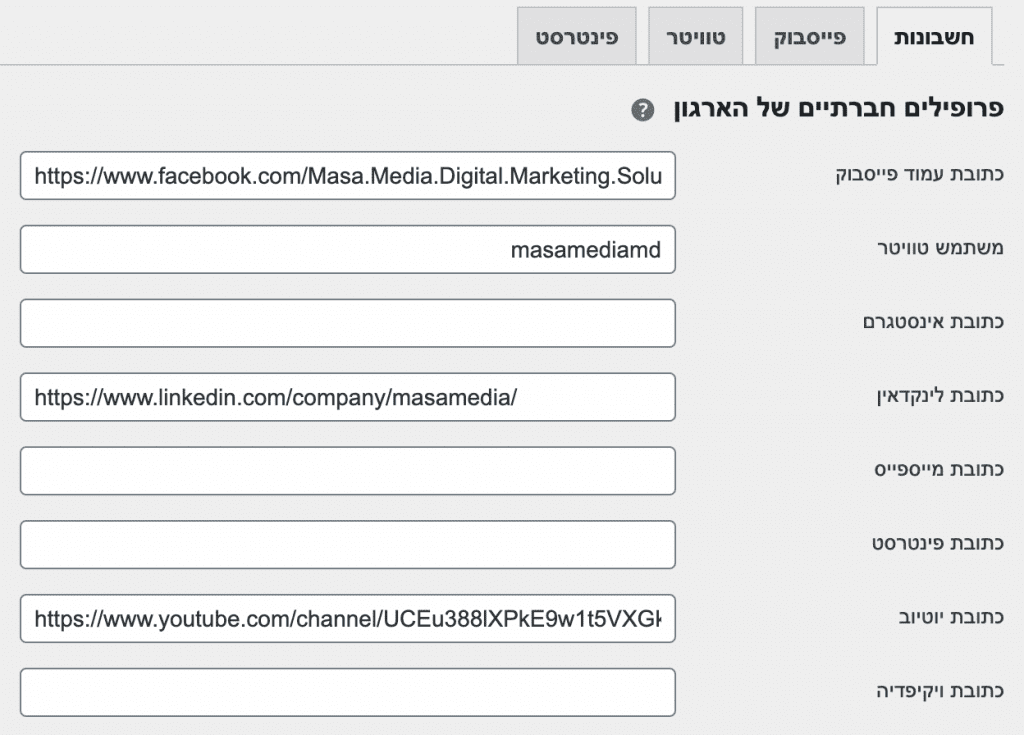
בממשק החדש הפרופילים החברתיים נמצאים בעמוד "ייצוג האתר" במסך "הגדרות". שם תוכלו להגדיר ולחבר את החשבונות שלכם ברשתות החברתיות ולקשר אותם לאתר שלכם. לעתים, כאשר מישהו יחפש את האתר שלכם או החברה שלכם בגוגל, ייתכן שגוגל יציג בתוצאות החיפוש גם קישורים אלו.
יוסט SEO – כלים
באזור זה תוכלו לבצע מספר פעולות באמצעות כלים נוספים של יוסט:
- ייבוא וייצוא – במידה ועברתם מתוסף קידום אתרים אחר לתוסף של יוסט תוכלו לייבא את הגדרות ה-SEO שלכם מהתוסף הקודם לתוסף החדש ובכך לחסוך זמן עבודה יקר.
- עריכת קבצים – תוכלו לבצע עריכה למספר קבצים חשובים כמו רובוטס למשל אולם אם אינכם יודעים מה אתם עושים עדיף לא לגעת שם.
- עריכה קבוצתית – למי שרוצה לערוך את כותרות ותיאור העמודים והפוסטים באתר במהירות לעמודים רבים באתר ולא לכל עמוד בנפרד זוהי דרך נוחה ומהירה לעשות זאת.
האם כדאי להשתמש בתוסף יוסט SEO?
תוסף יוסט SEO הנו תוסף קידום האתרים המוביל בעולם. גרסת החינם שלו בהחלט נהדרת ומסייעת גם למקדמי אתרים ובוודאי למשתמשים פחות מנוסים לבצע אופטימיזציית on page באתר במגוון היבטים חשובים.
התוסף אינו מחליף את עבודת הקידום ואינו מבצע את העבודה עבורכם אך הוא בהחלט חוסך לכם זמן רב ומסייע בסידור וארגון העבודה, מבצע עבורנו חלק מהדברים בצורה מהירה יותר (כמו למשל עם מפת האתר) ומקצר לנו תהליכים ועבודה.
גרסת הפרימיום של התוסף כוללת גם כלים נוספים כמו למשל הצעות ללינקים לקישורים פנימיים באתר שלכם בזמן אמת, הפניות מעמודים שנמחקו או ששינו כתובת (כדי שלא ייווצרו קישורים שבורים), סיוע בהופעת העסק בתוצאות החיפוש הלוקאליות, שיפור דירוג האתר לסרטוני וידאו ועוד. לחנויות ווקומרס יש ליוסט תוסף נפרד, Yoast WooCommerce SEO.