
רובנו מורגל לבצע חיפושים באמצעות האצבעות (הקלדה); חלקנו אפילו מרהיב עוז ועושה חיפושים קוליים. אבל כמה מאיתנו מכירים את האפשרות לחפש בצורה ויזואלית באמצעות תמונות? ולא מדובר בגוגל תמונות.
מה אפשר לעשות עם גוגל לנס?
גוגל לנס, או העדשה של גוגל, הוא שירות המאפשר לבצע חיפוש ולקבל מידע בצורה ויזואלית באמצעות הטלפון הנייד. במקום להקליד או לדבר, פשוט מכוונים את מצלמת הסמארטפון אל העצם הנבחר – ומשם ניתן לקבל זיהוי ולהמשיך לקבלת המידע הדרוש.
שירות Google Lens הוכרז רשמית במאי 2017. מאז ועד היום בוצעו בו מספר שדרוגים, והזיהוי מבוסס על מודלים של ראייה ממוחשבת שגוגל פיתחה, שמזהים עצמים בתמונות ומתייגים אותם.
באוקטובר 2024 גוגל דיווחה שבגוגל לנס מתבצעים כמעט 20 מיליארד חיפושים ויזואליים בחודש, ושחמישית מהם קשורים לקניות. באמצעות השירות אפשר לזהות מגוון רחב של עצמים או ישויות, ולקבל מידע בהתאם.
תוכן טקסטואלי
סריקה של טקסטים מתוך תמונות, העתקה של הטקסט, תרגום שלו וכן הלאה. שימושי מאוד כאשר אתם צריכים תרגום מהיר של משהו בשפה זרה (למשל ספרים, שלטי רחוב או תפריטי מסעדה בארץ זרה).
חי, צומח, דומם
צילום או העלאת תמונה של כל חפץ דומם, יצור חי או צמח מאפשר לקבל זיהוי שלו: סוגים שונים של בעלי חיים או צמחים, אתרים ובניינים מפורסמים ועוד. זיהוי העצמים מתאים מאוד גם למי שמעוניין לקנות ישירות באמצעות זיהוי החפץ והעברה לאתרים מתאימים.
סיוע נוסף
פענוח של ברקודים וקודי QR, פתרון תרגילים מתמטיים, מתן מענה על שאלות במגוון תחומים וכן הלאה.
איך Google Lens פועל?
גוגל לנס הוא למעשה "העיניים של גוגל", המופעלות באמצעות מיליארדי מכשירים ניידים ברחבי העולם (בעיקר סמארטפונים, אבל גם מכשירים אחרים עם מצלמה המסוגלים להכיל אפליקציות). כמו כן גוגל לנס עובד גם דרך חיפוש תמונה באתר גוגל (אייקון המצלמה) או בגוגל תמונות.
כדי שגוגל לנס יוכל לפעול במכשיר שלכם, יש להתקין את אחת מהאפליקציות הבאות: תמונות גוגל, אפליקציית גוגל או אפליקציית גוגל לנס. במכשירים מסוימים, כגון גוגל פיקסל, לנס כבר מוטמע במכשיר עצמו ואין צורך להתקין דבר.
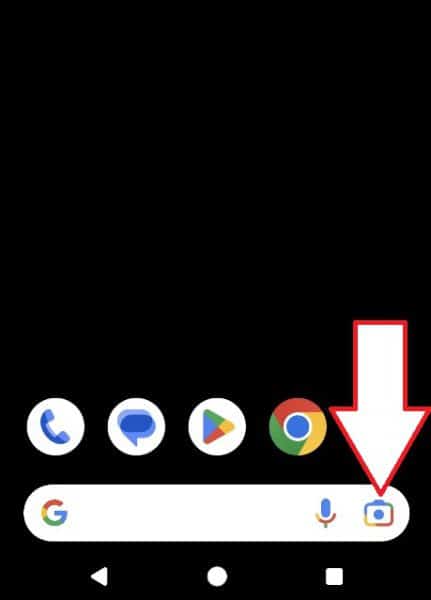
לדוגמה, במכשיר אנדרואיד ניתן להפעיל את גוגל לנס באמצעות סרגל החיפוש התחתון (במקרה זה גוגל פיקסל).
שלב 1 – לחיצה על אייקון המצלמה תעביר אותנו למצב צילום מיוחד, דרך גוגל לנס.
שלב 2 – כעת ניתן לכוון את המצלמה אל כל דבר, להקליק על "צילום" וגוגל לנס ייתן לנו את כל מה שגוגל יודע על העצם המצולם.
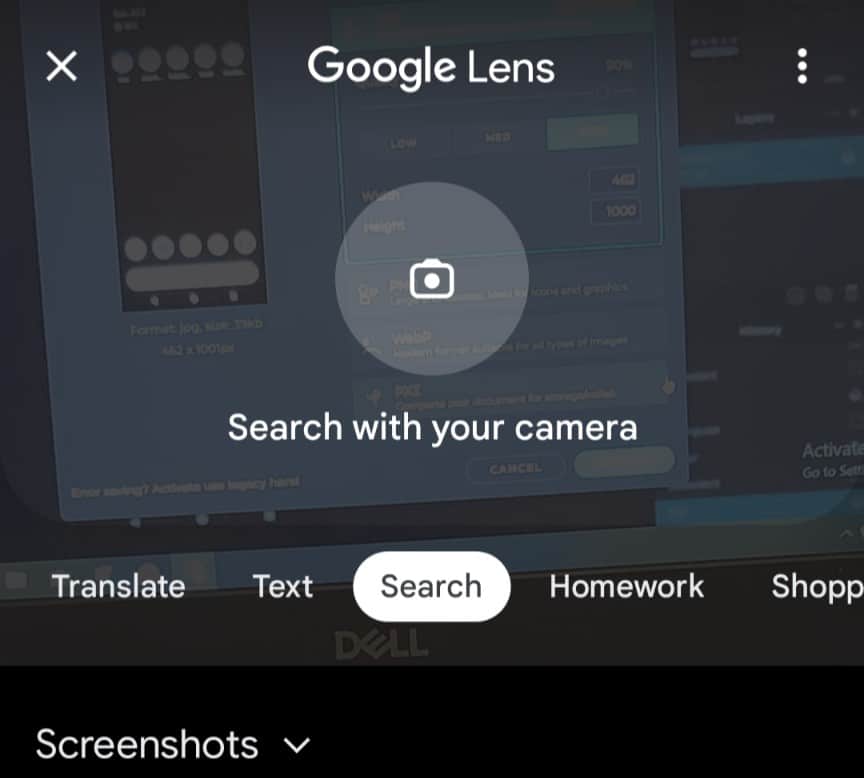
כמו כן בתפריט התחתון ניתן לבחור האם מדובר בטקסט, תרגום, עזרה בשיעורי בית, קניות, איתור מקומות ועוד. בנוסף ניתן לבדוק גם תמונות שכבר נמצאות במכשיר שלנו באמצעות קליק על התמונה הנבחרת תחת Screenshots.
דוגמאות לחיפוש לפי תמונה עם גוגל לנס
חיפוש עצמים (בניינים, מקומות, מוצרים ועוד)
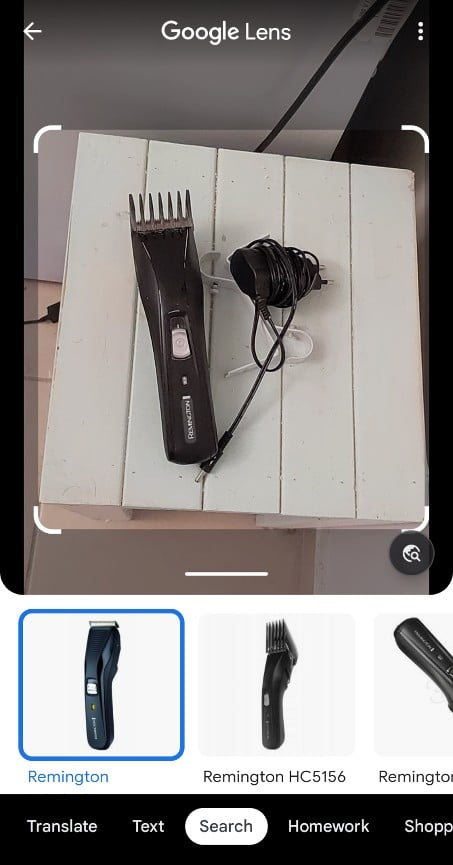
למשל, כשצילמנו מכונת תספורת בגוגל לנס, האפליקציה זיהתה מיד שמדובר במכשיר מסוג רמינגטון (לפי הלוגו הטקסטואלי על גבי המכשיר עצמו), ובעקבות כך הציעה לנו עוד דגמים וכן אפשרויות קנייה אונליין.
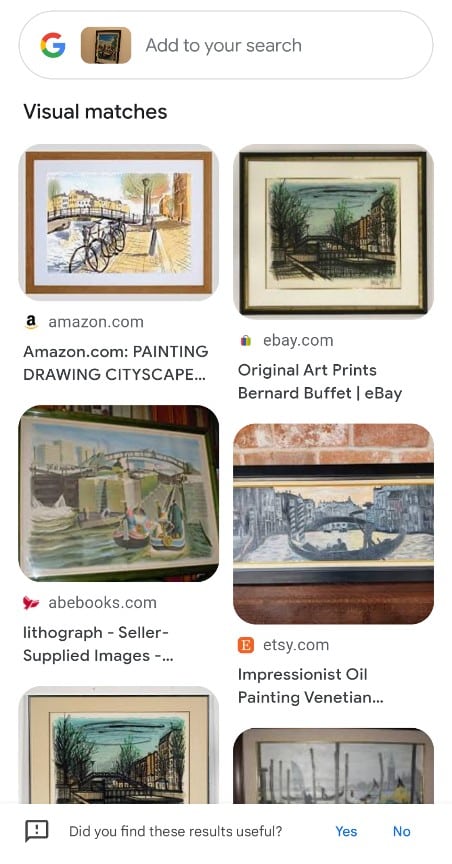
גם צילום של תמונת קיר, במקרה שלנו ציור של ספינה על מים עם גשר ונוף עירוני, הביא לנו ציורים דומים עם אותם אלמנטים פחות או יותר.
תרגום טקסט מתוך תמונה
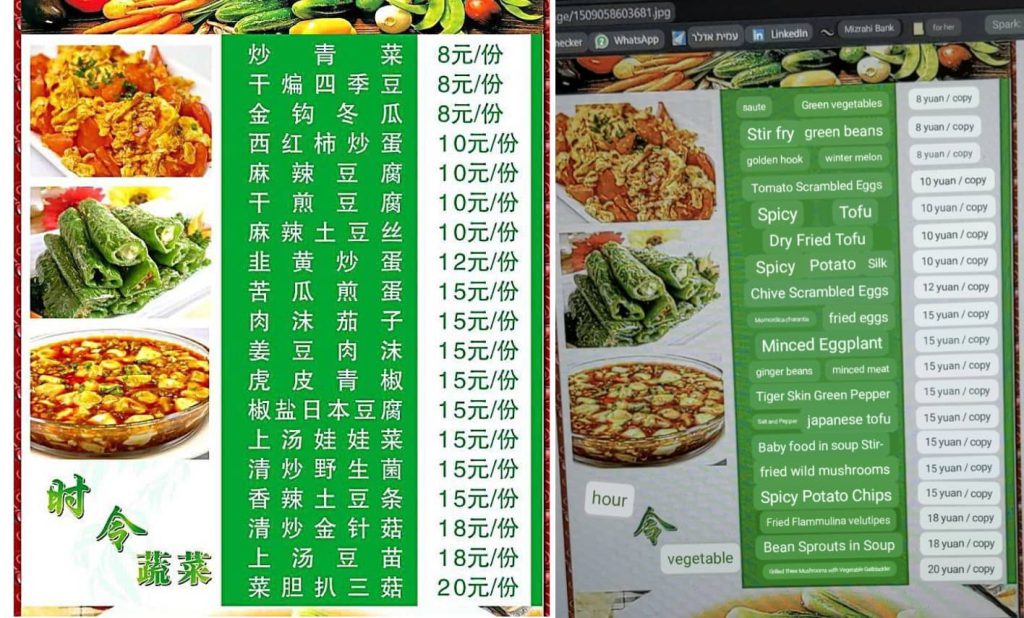
אם נצלם תפריט במסעדה, שלטי רחוב או כל טקסט אחר בשפה זרה לנו – נוכל לתרגם אותו לשפה אחרת ישירות דרך הצילום בגוגל לנס.
התרגום מופיע על גבי התמונה עצמה, במקום הטקסט המקורי.
אופטימיזציית תמונות לגוגל לנס
כעת, כשאנו מודעים לקיומו של חיפוש מתקדם שכזה באמצעות גוגל, מן הסתם חלקנו ירצה לדעת איך להשחיל את התמונות שלנו, שיופיעו גם הן במאגר המידע של Lens.
הנושא הזה קריטי במיוחד כשמדובר באתר שמוכר מוצרים. במצב כזה נרצה שהמוצרים שלנו יקבלו יותר חשיפה גם בגוגל לנס.
התשובה הפשוטה והכללית ידועה – צריך לעשות בדיוק מה שעושים בקידום אורגני רגיל: אופטימיזציה לתמונות (שם תמונה, אלט טקסט, תוכן רלוונטי בעמוד, גודל פיזי שלא מעמיס על זמן טעינה וכן הלאה).
אל תפסחו על אף סעיף, מכיוון שכל אחד מהם תורם בסופו של דבר להימצאות / להיעדרות התמונה. במחקר של Backlinko מ-2020, מילת החיפוש הופיעה בכותרת העמוד ב-32.5% מהתוצאות בגוגל לנס, בכתובת העמוד ב-29.9% ובשם הקובץ ב-22.6%. כדאי לשלב אותה בכל המקומות האלה, וגם בתוכן העמוד.
בנוסף יש להקפיד על כמה רכיבים נוספים:
- איכות התמונות צריכה להיות גבוהה ככל האפשר, בלי שמשקל הקובץ יאט את טעינת העמוד.
- ככל שהתמונה מקורית וייחודית יותר (כלומר לא נמצאת במאגרים חינמיים), כך גדלים הסיכויים להופעה בגוגל לנס.
- מיקום גבוה בעמוד ואתר שמותאם לנייד: לפי אותו מחקר, כשליש מהתמונות בגוגל לנס נמצאות ברבע העליון של העמוד, ו-90.6% מהן מגיעות מאתרים שמותאמים לנייד. גוגל ממליצה על תמונות רספונסיביות, באמצעות המאפיין srcset או האלמנט <picture>.
- לאתרים חזקים כנראה יש יתרון. באותו מחקר, ציון ה-Domain Authority הממוצע של האתרים שהופיעו בגוגל לנס היה 64.4 (במדד של Moz).
- הוספת מפת תמונות לגוגל קונסול מסייעת להופעה (גם אם התמונות יושבות בדומיין אחר, כגון CDN כלשהו).
- מומלץ להוסיף סכמות תמונה וכן סכמות רלוונטיות אחרות (מוצר, עסק וכן הלאה).
פרטיות המידע בגוגל לנס
כברירת מחדל, התמונות שלפיהן אתם מחפשים בגוגל לנס לא נשמרות בחשבון Google שלכם. הן נשמרות שם, תחת "פעילות באינטרנט ובאפליקציות" (Web & App Activity), רק אם הפעלתם את ההגדרה Visual Search History, ואפשר למחוק אותן בכל שלב.
כשההגדרה פעילה, גוגל משתמשת בתמונות השמורות גם כדי לפתח ולשפר את טכנולוגיות החיפוש הוויזואלי שלה. תמונות שנשמרו לפני שכיביתם את ההגדרה ממשיכות לשמש לכך, עד שמוחקים אותן.
גוגל לנס ועתיד החיפוש הוויזואלי
אין ספק שגוגל לנס משנה את הדרך שבה אנו מחפשים. התחלנו בחיפוש מוקלד, שכולנו מורגלים בו, המשכנו בחיפוש קולי, שתופס לאט לאט יותר נפח, והגענו לחיפוש ויזואלי. יש להניח שגם הסוג האחרון יגדל בנפח ככל שיחלוף הזמן, אם כי הוא מצריך קצת יותר התעסקות מצד המשתמש (חיפוש גוגל עושים ישירות בדפדפן; חיפוש בגוגל לנס מצריך כניסה לאפליקציה או הפעלת מצלמה וכו').
כפי שראינו קודם לכן, יש קורלציה די גבוהה בין אופטימיזציית תמונות בקידום אורגני ובין אופטימיזציה לגוגל לנס.
איך משתמשים בגוגל לנס במחשב?
גוגל לנס לא שמור רק לטלפון. גם מהמחשב אפשר לחפש לפי תמונה, בכמה דרכים, בלי להתקין כלום. הכי מהיר זה דרך דפדפן Chrome: קליק ימני על כל תמונה בעמוד, ובוחרים 'חיפוש תמונה בעזרת Google Lens'. חלונית נפתחת בצד המסך עם התוצאות: מקורות דומים, מוצרים, ותרגום של טקסט שמופיע בתוך התמונה עצמה.
כשהתמונה שמורה אצלכם במחשב, נכנסים ל-lens.google.com או לוחצים על אייקון המצלמה בתוך גוגל תמונות (images.google.com). אפשר לגרור קובץ ישר לחלון, להעלות אותו מהמחשב, או להדביק כתובת URL של תמונה מהאינטרנט. שנייה-שתיים, ומקבלים בדיוק את אותו זיהוי ויזואלי שהייתם מקבלים בטלפון.
למסך גדול יש יתרון אמיתי. השוואה בין כמה מוצרים זה לצד זה, איתור המקור של תמונה, או תרגום קטע טקסט מצילום מסך, הכל יושב נוח יותר על מחשב. איכות הזיהוי זהה בטלפון ובמחשב. מה שמשתנה זה רק הנוחות ואיך מעלים את התמונה.
אפליקציית גוגל לנס: הורדה והתקנה באנדרואיד ובאייפון
הרבה אנשים מחפשים 'אפליקציית גוגל לנס' בחנות, מנסים להתקין, ולא בטוחים מה בדיוק להוריד. הסיבה פשוטה: ברוב המכשירים גוגל לנס כבר מובנה בתוך אפליקציות אחרות של גוגל, ואין צורך בהורדה בכלל.
באנדרואיד, לנס יושב בתוך אפליקציית Google הרשמית וגם בתוך Google Photos, ובמכשירי Pixel הוא מובנה ישר בתוך המערכת. מי שבכל זאת מעדיף אייקון נפרד על המסך, יכול להתקין את אפליקציית Google Lens מחנות Google Play, לפתוח אותה, לאשר גישה למצלמה, ולצלם.
באייפון לא תמיד תמצאו אפליקציית Lens עצמאית בחנות, אבל היכולת עצמה קיימת במלואה. מורידים מ-App Store את אפליקציית Google או את Google Photos, נכנסים פנימה, ולוחצים על אייקון המצלמה שבתוך שורת החיפוש. משם החוויה כמעט זהה לזו שבאנדרואיד.
חיפוש לפי תמונה בטלפון: צילום חדש או תמונה שכבר צילמתם
בטלפון יש שתי דרכים לחפש לפי תמונה. הראשונה בזמן אמת: פותחים את גוגל לנס, מכוונים את המצלמה אל העצם, המוצר או הטקסט, ומקבלים זיהוי על המקום. השנייה מתאימה לתמונה ששמורה כבר בגלריה, נניח צילום מסך של מוצר שראיתם, או תמונה שמישהו שלח לכם בוואטסאפ.
באנדרואיד, בתוך גוגל לנס בוחרים תמונה מהגלריה (בדרך כלל תחת Screenshots או התמונות האחרונות), והזיהוי מתחיל מיד. באייפון פותחים את התמונה ב-Google Photos, לוחצים על אייקון Lens בתחתית המסך, ומקבלים את אותן תוצאות.
לקניות זה שימושי במיוחד. מזהים את הדגם המדויק של מוצר מתוך צילום, ומגיעים ישר לאתרים שמוכרים אותו. וכאן בדיוק אופטימיזציית תמונות נפגשת עם גוגל לנס, כי המוצרים שצפים בתוצאות הם אלה עם התמונות המותאמות היטב.
שאלות נפוצות
מה זה גוגל לנס?
גוגל לנס (Google Lens) הוא כלי חיפוש ויזואלי של גוגל, שמאפשר לחפש לפי תמונה במקום לפי טקסט. מכוונים את המצלמה אל עצם, צמח, מוצר או טקסט, וגוגל מזהה ומחזירה תוצאות רלוונטיות: זיהוי, מקורות דומים, תרגום ואפשרויות קנייה. הכל מבוסס על בינה מלאכותית לזיהוי תמונות, ועובד גם בטלפון וגם במחשב.
האם גוגל לנס בחינם?
כן, לגמרי. השימוש בגוגל לנס חינמי, בין אם דרך אפליקציית Google, דרך Google Photos, או דרך lens.google.com במחשב. בלי מנוי ובלי רכישה.
איך מפעילים גוגל לנס באייפון?
באייפון מורידים מ-App Store את אפליקציית Google או את Google Photos, פותחים את האפליקציה, לוחצים על אייקון המצלמה שליד שורת החיפוש, ואז מכוונים את המצלמה או בוחרים תמונה קיימת מהגלריה.
האם צריך להתקין אפליקציה כדי להשתמש בגוגל לנס?
בדרך כלל לא. ברוב מכשירי האנדרואיד גוגל לנס כבר מובנה בתוך אפליקציית Google וב-Google Photos, ובמחשב אפשר להשתמש בו ישר מהדפדפן. אפליקציית Google Lens הנפרדת היא אופציה נוספת, לא תנאי.
איך מחפשים לפי תמונה במחשב?
בדפדפן Chrome עושים קליק ימני על תמונה ובוחרים 'חיפוש תמונה בעזרת Google Lens'. אפשר גם להיכנס ל-lens.google.com, לגרור תמונה מהמחשב או להדביק כתובת URL, ולקבל את תוצאות הזיהוי.